مولّد أسئلة بالذكاء الاصطناعي
أنشئ اختبارًا متعدد الاختيارات بالذكاء الاصطناعي بناءً على محتواك في ثوانٍ. اجعل الاحتفاظ بالمعلومات ومشاركة الجمهور والدراسة الشخصية أكثر متعة وتفاعلًا مع اختبارات مخصصة.

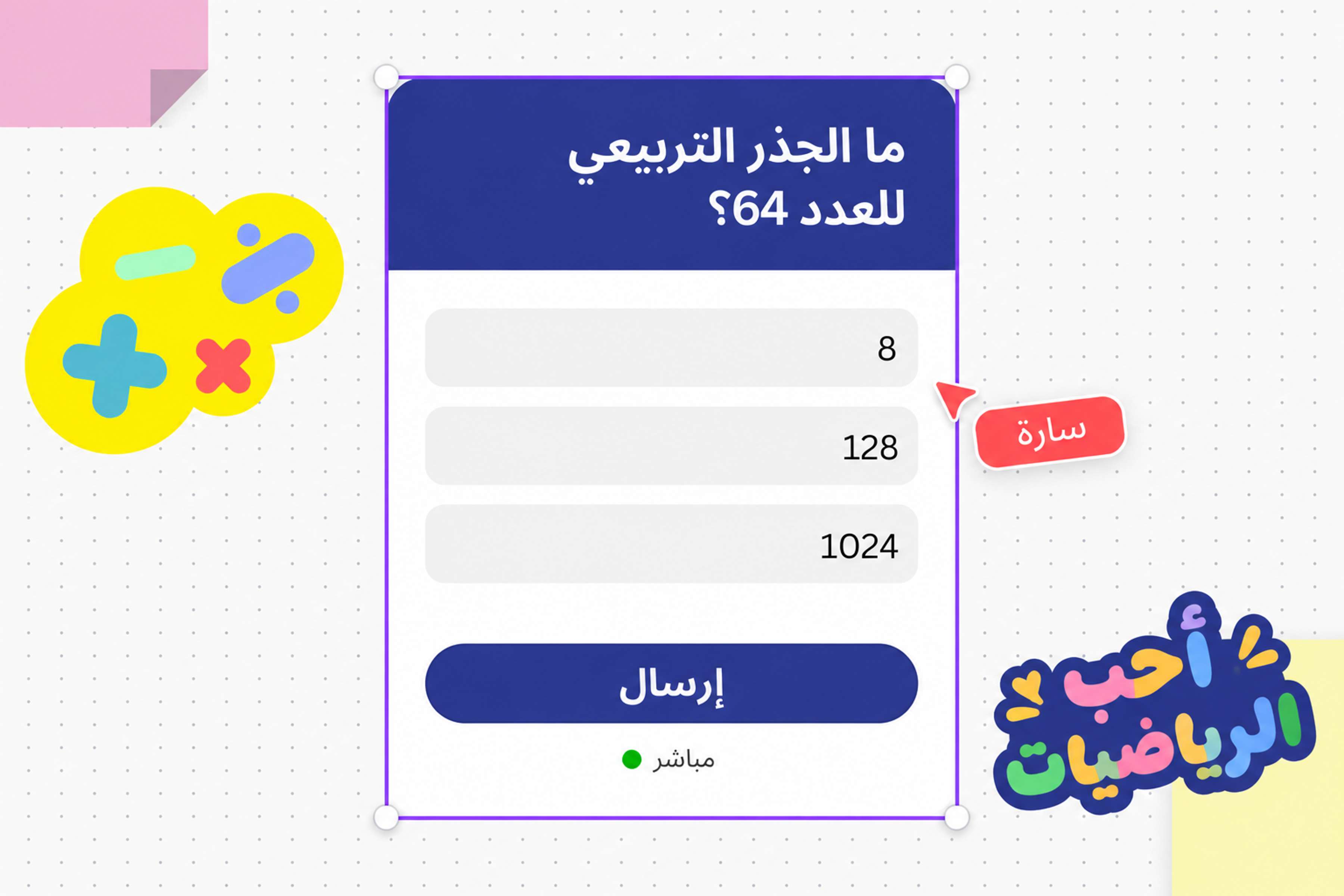
أنشئ اختبارًا بالذكاء الاصطناعي فورًا
وفّر الوقت والجهد باستخدام الذكاء الاصطناعي لإنشاء اختبارات من محتواك بدلًا من البدء من الصفر. باستخدام أداة إنشاء الاختبارات بالذكاء الاصطناعي من Canva، يمكنك تحويل أي عنصر نص من تصميمات Canva، أو ملاحظات لاصقة بها نص، أو أشكال بها نص، بل وحتى خطوط بها نص إلى اختبارات خلال ثوانٍ.
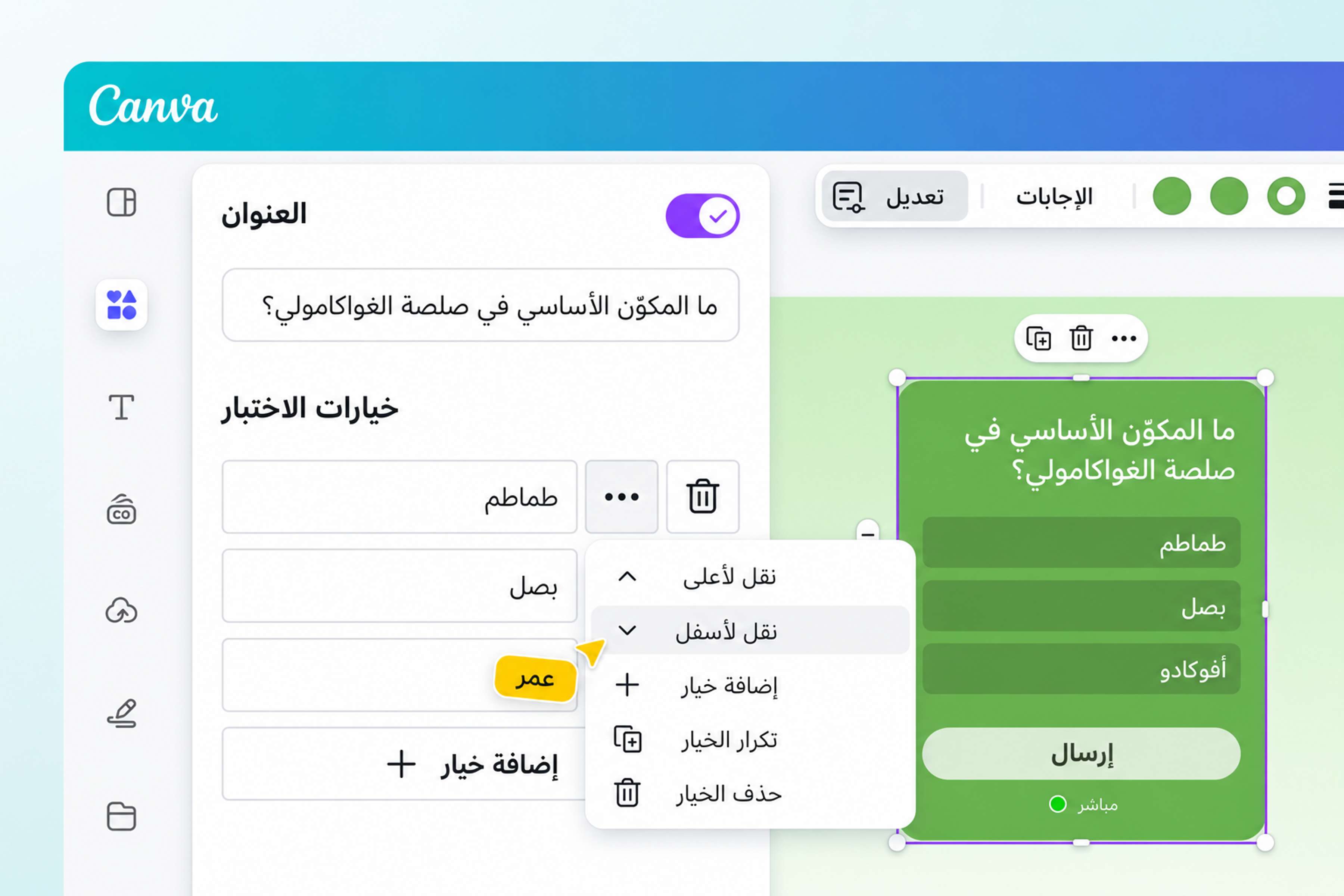
خلّي أي فعالية تنجح باختبارات مخصصة
قم بتخصيص اختباراتك لتناسب أي مناسبة - سواء كان ذلك درسًا في الفصل الدراسي، أو استراحة في مكان العمل، أو ليلة لعب ممتعة مع الأصدقاء.
عدّل كل جوانب اختبارك، من السؤال وخيارات الاختبار لحد الإجابة الصحيحة. ارتقِ باختبارك المصمّم بالذكاء الاصطناعي من خلال تخصيصه بألوان من أداة Brand Kit الخاصة بك.
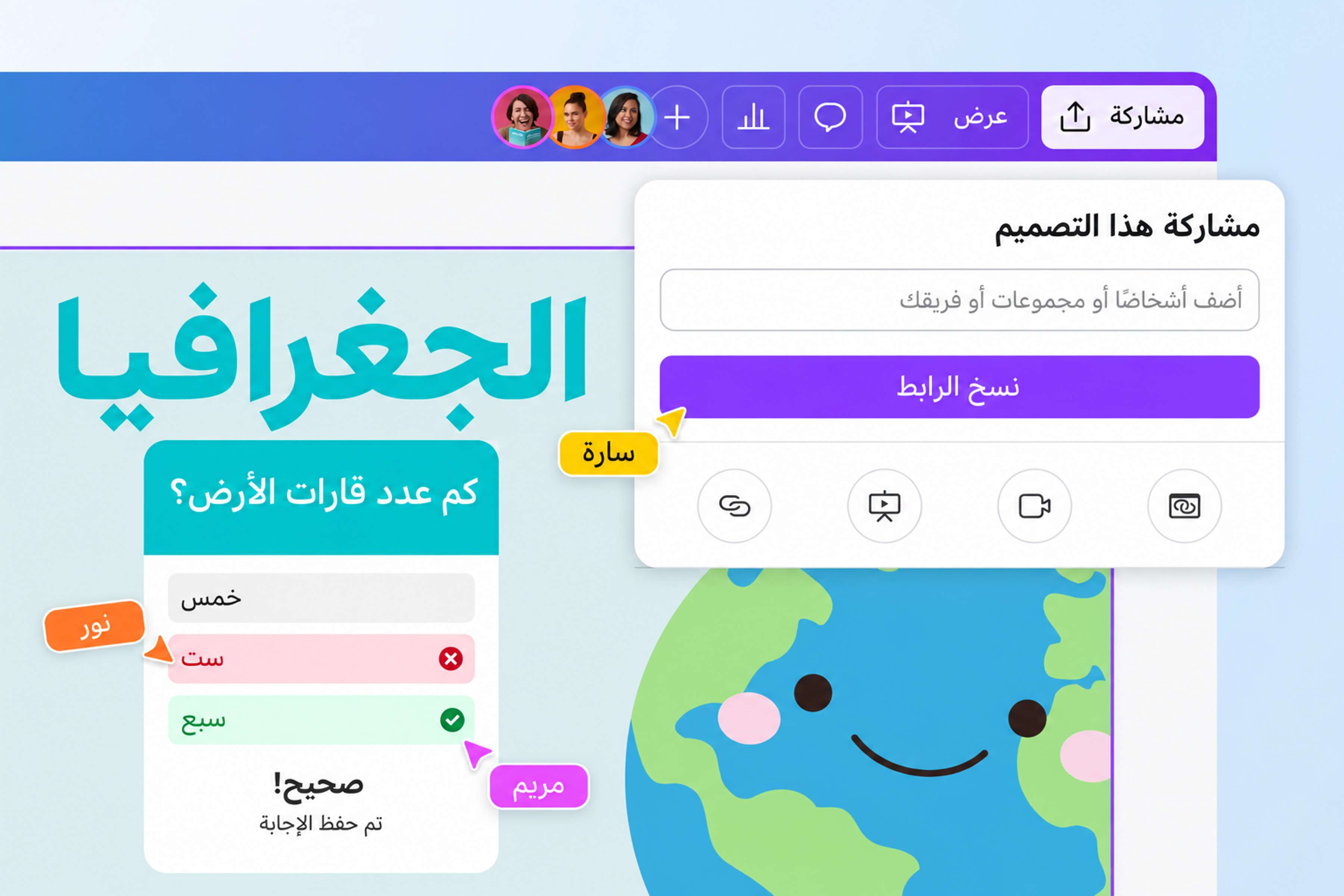
شاركوا، وتعاونوا، وخلّصوا الاختبارات بسرعة مع بعض
أنشئ تجربة تفاعلية تعزز التعاون والتواصل من خلال عمل اختبارات بالذكاء الاصطناعي.
جرب عمل اختبارات بالذكاء الاصطناعي وإضافتها إلى تصميمك وتقديمها إلى جمهورك لقياس المعرفة. يمكنك أيضاً إنشاء استطلاعات تفاعلية لجمع الآراء والملاحظات. أو شارك الرابط مع فريقك واطّلع على التعديلات لحظة بلحظة. يمكنك الوصول إلى تصميمك في أي وقت، ومن أي مكان عبر المتصفح أو الهاتف.
كيفية إنشاء اختبار باستخدام الذكاء الاصطناعي
افتح Canva
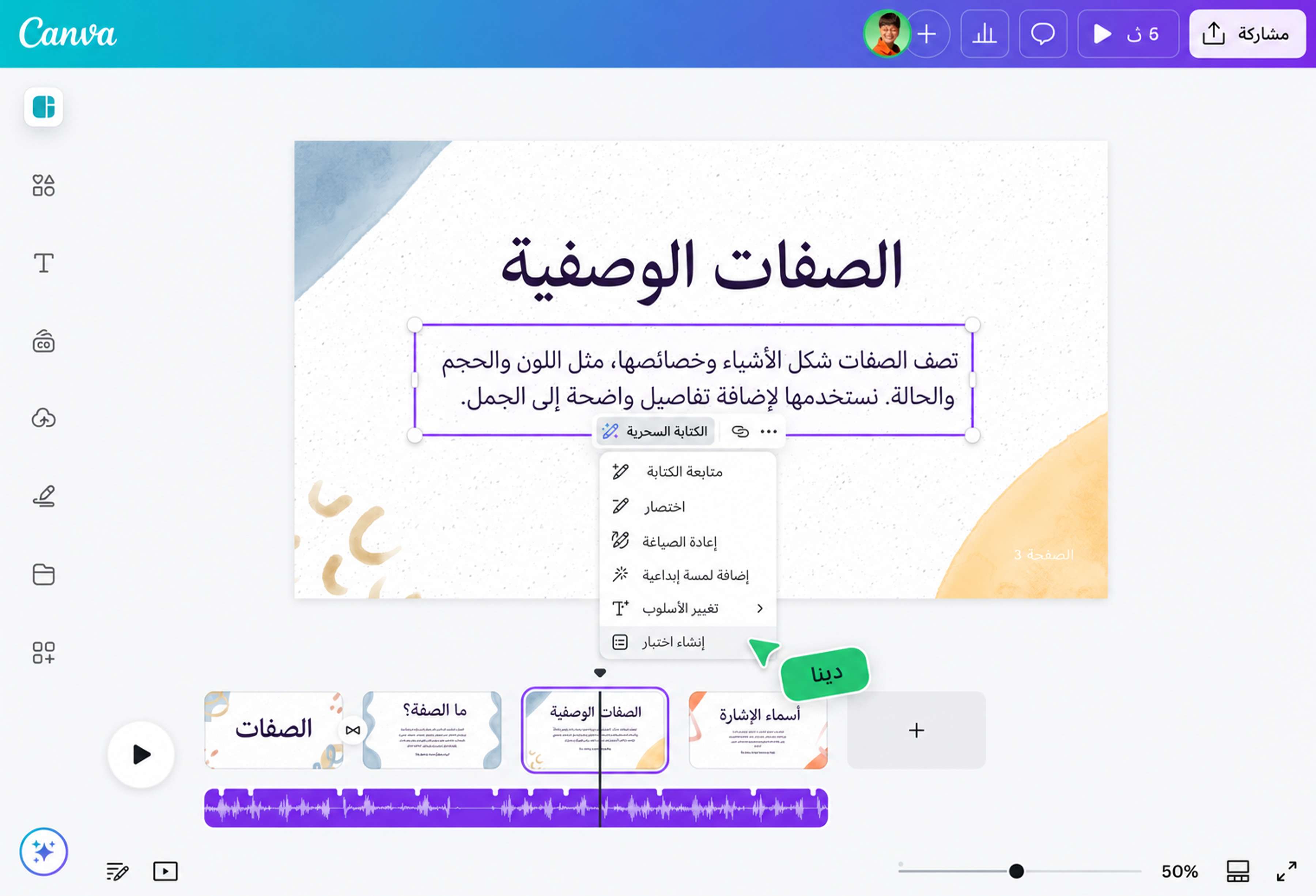
افتح Canva على التطبيق أو متصفح الويب. بعد كده، افتح مشروع Canva اللي محتاج اختبار.حدد النص الخاص بك
حدِّد عنصر النص الذي تريد استخدام أداة إنشاء الاختبارات بالذكاء الاصطناعي عليه. ميّز الجزء المحدد من النص اللي عايز الاختبار يغطيه.إنشاء اختبارك
انقر أو اضغط على أيقونة الكتابة السحرية وحدد إنشاء اختبار من خيارات القائمة لإنشاء اختبار فورًا. كل اختبار بيتضمن سؤالًا، وثلاث اختيارات للإجابة، مع تحديد الإجابة الصحيحة.إضافة لمسة شخصية
راجع السؤال والخيارات والإجابة الصحيحة بالرجوع إلى النص الأصلي. يمكنك تعديل النص في الاختبار، بالإضافة إلى عناصر أخرى مثل اللون ونمط الحدود والموضع.مشاركة الاختبار
بعد مراجعة السؤال والخيارات والإجابة، يمكنك مشاركة تصميمك عبر رابط، أو تضمينه في رسالة بريد إلكتروني، أو عرضه مباشرةً على جمهورك.
الأسئلة الشائعة
- نعم، مولّد الاختبارات بالذكاء الاصطناعي مجاني؛ ويستخدم رصيدك في الكتابة السحرية. ده معناه إن مستخدمي النسخة المجانية يقدروا ينشئوا ما يصل إلى 50 اختبارًا مجانيًا، بينما يقدر مستخدمو Pro والمعلّمون ينشئوا ما يصل إلى 500 اختبار باستخدام حساباتهم. إنشاء اختبار واحد بيستخدم رصيد واحد.