- Pemotong Video
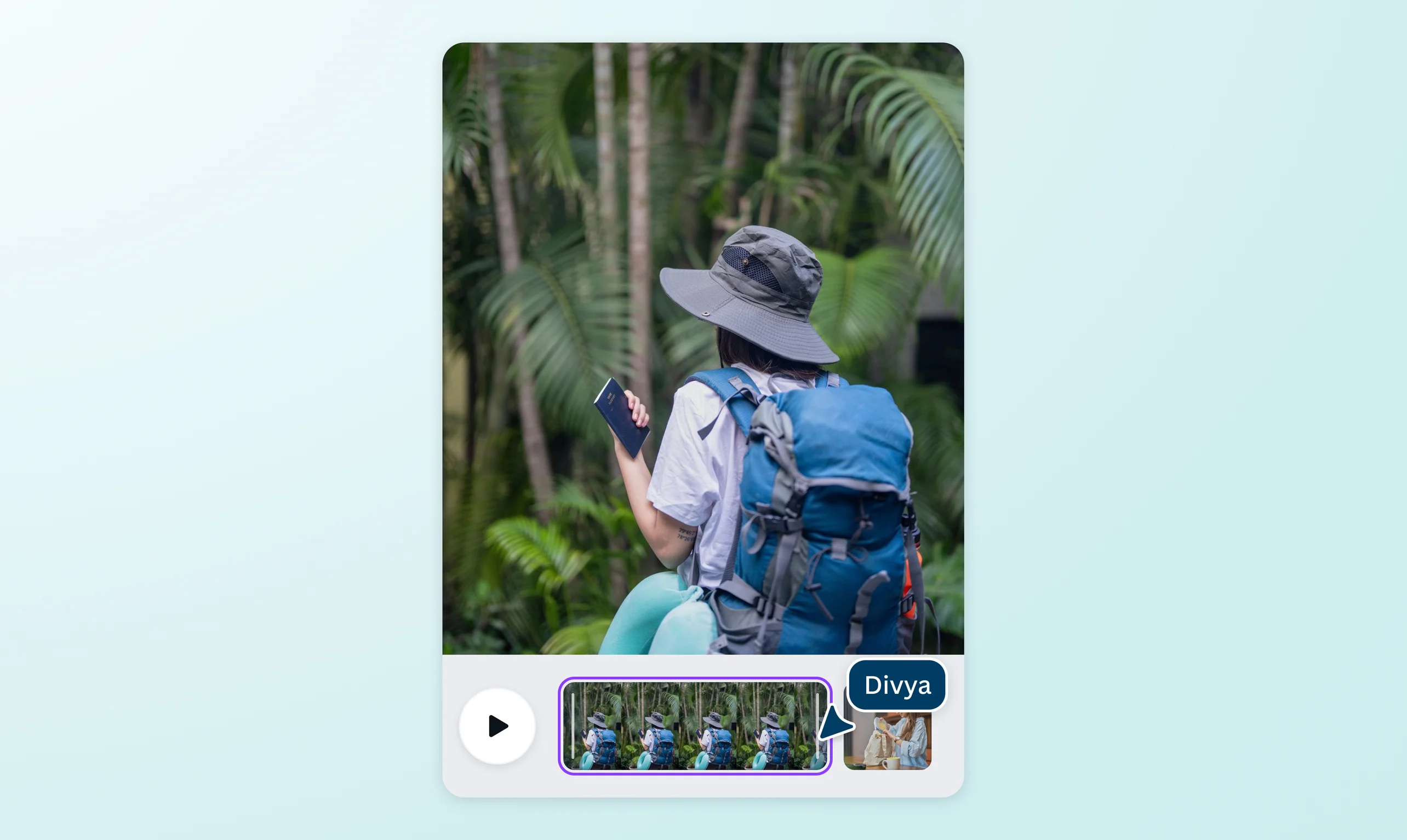
Tangkap momen terbaik dengan pemotong video online Canva
Potong bagian video yang tak perlu dan dapatkan durasi pas untuk TikTok atau Reels. Pangkas, pisah, lalu sambungkan dengan pemotong video online gratis.
atau letakkan file di sini
Pelajari tentang persyaratan dan format unggahan Canva. Lihat cara kami menggunakan konten Anda dalam Kebijakan Privasi.
Potong video online ke durasi yang tepat

Pangkas video dengan presisi hingga sepersepuluh detik agar durasinya pas untuk setiap platform. Penuhi batas durasi video untuk TikTok(terbuka di tab atau jendela baru), Instagram Story, Facebook Story, dan YouTube(terbuka di tab atau jendela baru). Gunakan pemotong video online gratis kami untuk membuang jeda di detik-detik awal dan akhir klip. Setelah trim video, Anda bisa mematikan suaranya atau tetap memakai audio asli klip. Saat mengolah potong video online untuk berbagai platform, gunakan konversi MKV ke MP4(terbuka di tab atau jendela baru) agar file lebih kompatibel sebelum dipublikasikan.
Potong video Anda secara otomatis dengan Sorotan

Abadikan momen terbaik video Anda tanpa perlu khawatir. Didukung AI, Sorotan otomatis memotong rekaman Anda menjadi klip pendek yang menampilkan bagian terbaiknya dalam hitungan detik. Hemat waktu karena tak perlu lagi memangkas manual momen membosankan, adegan kasar, atau cuplikan yang tak perlu. Poles cerita dengan menambahkan musik(terbuka di tab atau jendela baru), teks, transisi video(terbuka di tab atau jendela baru), dan efek, semuanya dari dasbor pengeditan video. Siap-siap memikat audiens dari awal hingga akhir.
Pisahkan dan gabungkan klip video

Bagi video menjadi beberapa bagian secara online untuk diedit satu per satu atau dirangkai menjadi video baru. Hapus segmen, tambahkan transisi, gabungkan audio, atau sisipkan klip lain di tengah video. Berapa pun adegan yang dihapus, editor video(terbuka di tab atau jendela baru) kami otomatis menutup celah pada lini masa. Penyambungan jadi mudah dengan alat potong video online gratis kami.
Cara memotong video online


Pertanyaan Umum
- Dengan alat potong video online gratis kami, Anda dapat memangkas video di HP dengan mudah. Buka editor video kami di iOS atau Android, lalu unggah video Anda. Pilih video dan ketuk ikon gunting untuk mulai potong video online sesuai panjang yang diinginkan.
Atau, ketuk lini masa video, lalu geser ujung klip hingga mencapai durasi atau adegan yang diinginkan.
- Memotong video berarti menghapus bagian mana pun dari rekaman, termasuk di tengah, untuk mempersingkat durasi, membuang adegan yang tidak perlu, atau memindahkan bagian ke posisi lain. Memangkas video berarti hanya menghapus bagian awal atau akhir. Untuk membuang tepi bingkai, bukan durasi, gunakan crop video.
- Potong bagian mana pun dari video menjadi beberapa bagian secara online dengan mengeklik kanan lini masa, lalu memilih Pisahkan. Kemudian, hapus setiap bagian yang Anda ingin buang dari video. Bagian yang tersisa akan secara otomatis bergabung dan tidak meninggalkan celah pada lini masa, tetapi Anda dapat menerapkan transisi untuk memperhalus alur. Klik ikon tambah (+) di antara bagian yang dianyam, lalu pilih Tambahkan Transisi.
- Sangat mudah untuk menggabungkan beberapa klip di editor kami. Cukup unggah video Anda, lalu tarik dan lepas ke lini masa secara berurutan. Anda dapat menambahkan transisi dengan mengeklik ikon tambah (+) di antara klip.
- Dengan editor video online gratis kami, potong dan gabungkan beberapa file video secara efisien. Unggah klip, lalu tarik dan lepas ke lini masa secara berurutan. Untuk memangkas video secara online dan gratis, klik elemen, lalu tarik ujungnya. Bila menggunakan pemotong video kami, klip Anda secara otomatis digabungkan. Tidak ada celah dalam lini masa! Anda dapat mempersonalisasi video Anda dengan lebih banyak elemen desain setelahnya.
- Tidak, video Anda akan mempertahankan kualitas video yang sama. Memangkas atau memotong video menggunakan alat pemangkas video gratis kami tidak akan memengaruhi kualitas video Anda.
Potong bagian video yang paling menarik, kemudian gunakan hasilnya untuk buat undangan digital yang singkat dan mudah dibagikan.
Setelah memotong bagian terbaik dari klip, gunakan efek video untuk memperkuat momen utama. Setelah memotong klip ke bagian terbaik, lanjutkan dengan ubah ukuran video supaya hasilnya pas untuk kanal publikasi.
Memotong video biasanya dilakukan sebelum file dibagikan ke media sosial atau presentasi. Jika bahan awalnya WEBM, siapkan formatnya dengan file WEBM jadi MP4 agar lebih mudah diproses.
Buka Canva di browser laptop atau HP, masukkan video, lalu klik ikon gunting dan atur durasinya. Tidak perlu instal aplikasi apa pun karena video cutter online ini berjalan langsung di browser dan gratis dipakai. Setelah selesai, unduh hasilnya sebagai MP4 atau bagikan langsung ke media sosial.
Anda bisa memakai Canva, baik lewat browser maupun aplikasi Canva di Android dan iOS. Tarik ujung klip di lini masa untuk trim video, atau pisahkan adegan di bagian tengah. Fitur pemotong video ini gratis, dan hasilnya bisa diunduh sebagai MP4 berkualitas tinggi.

@navneet4